
🔹 Introduction
जब भी हम TP-Link ER605 Load Balancer configure करते हैं, तो एक common problem सामने आती है — WAN Input IP address series और LAN IP address series का conflict।
अगर दोनों same series में हों, तो device network को properly route नहीं कर पाता।
इस blog में मैं share कर रहा हूँ मेरा real-time configuration experience और simple steps जिनसे आप ये issue permanently fix कर सकते हैं।
अगर मैं अपना problem आप से share करूँ, तो जब मैं TP-Link ER605 Load Balancer को configure कर रहा था, मुझे ये issue face करना पड़ा था। इसका solution मैं इस ब्लॉग पोस्ट में आप को step by step बताने जा रहा हूँ।
⚙️ Step One – ISP Router Configuration
सबसे पहले आप को अपने ISP (Internet Service Provider) के Router में login करना होगा।
ISP आप कोई भी हो सकता है जैसे — Jio, Airtel, या कोई भी जो आपको इंटरनेट दे रहा हो।
मेरे case में Jio ISP है, तो मैं अपने Jio के Router में login कर लेता हूँ।
आप को पता ही होगा कि Jio 192.168.29.1 की series में IP address प्रोवाइड करता है।

⚠️ My Issue
मेरी problem ये थी कि मुझे 29.1 की series में TP-Link Load Balancer से output लेना था,
but WAN और LAN की IP series same नहीं हो सकती है।
कुछ कारण से मैं अपने ISP की IP series को change नहीं कर सकता था।
फिर मुझे ये steps perform करने पड़े और वो सफल रहे।
आप भी इन steps को follow कर सकते हैं 👇
🪜 ISP Router में Series Change करने के Steps
1️⃣ Login करें अपने ISP Router में — 192.168.29.1
👉 Fill करें User ID और Password
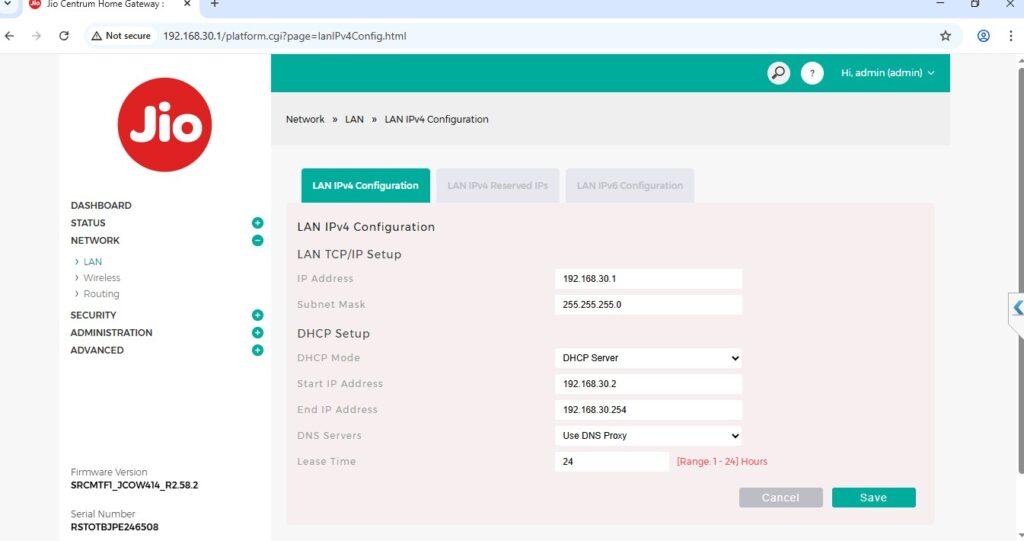
2️⃣ फिर जाएँ Network → LAN → IPv4 Configuration
यहाँ पर आप LAN के IP address को change कर सकते हैं।
IP address change करने के बाद Save button पर क्लिक करें।
💡 Example:
आप अपने Router की series को 192.168.30.1 कर सकते हैं
या कोई और unique series जो आपके नेटवर्क में clash न करे।
⚙️ Step Two – TP-Link ER605 Load Balancer Configuration
1️⃣ अब जाएँ अपने ER605 TP-Link Load Balancer में।
🖥️ How to Access TP-Link ER605
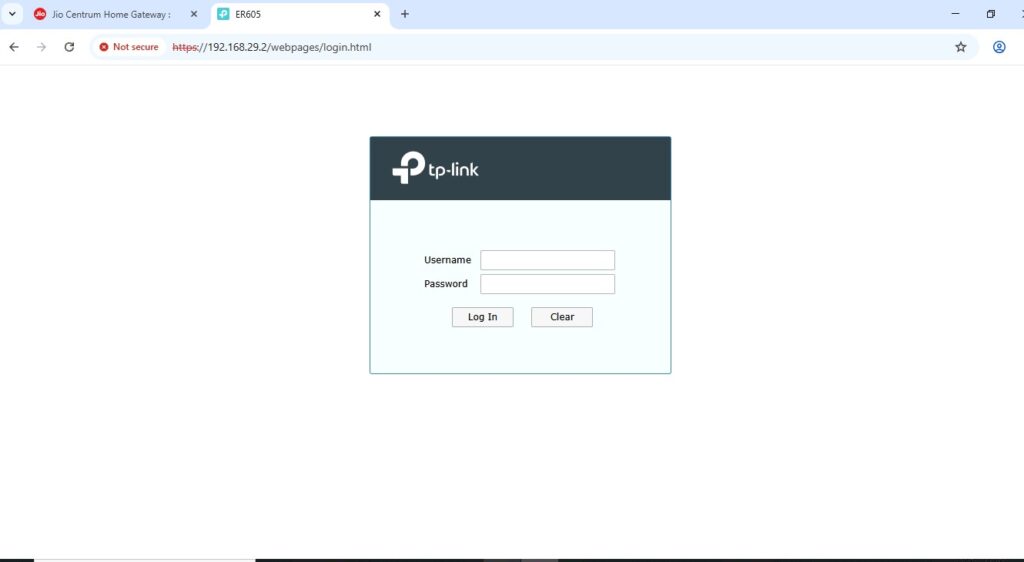
- Default IP Address है: 192.168.0.1
- Login ID और Password input type करें।
2️⃣ Left side panel में जाएँ → Network → LAN
और यहाँ आप LAN की Output IP address range की series change कर सकते हैं।
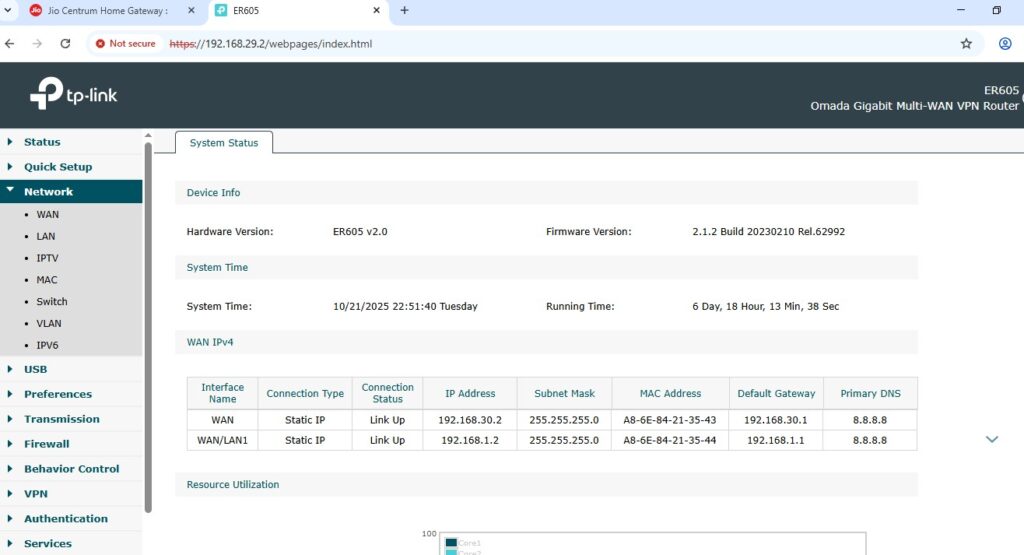
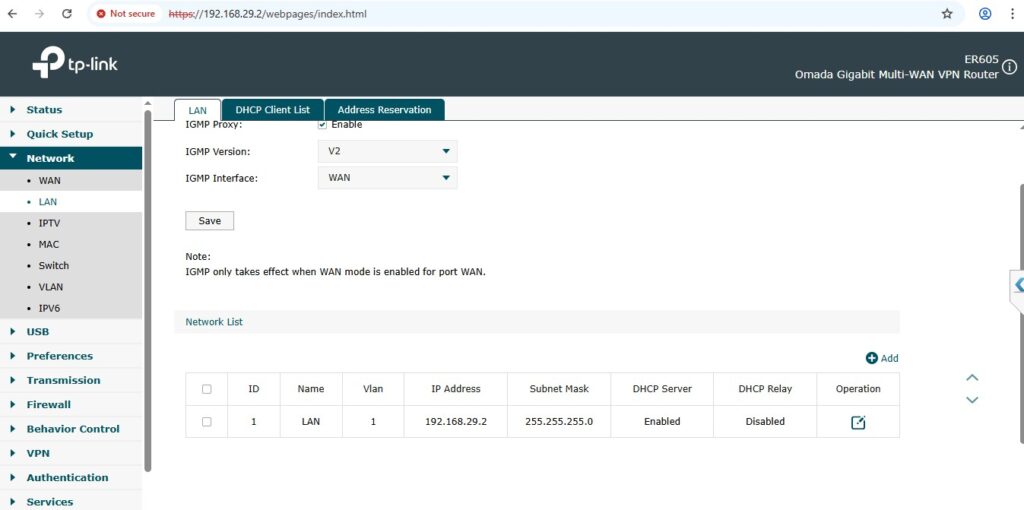
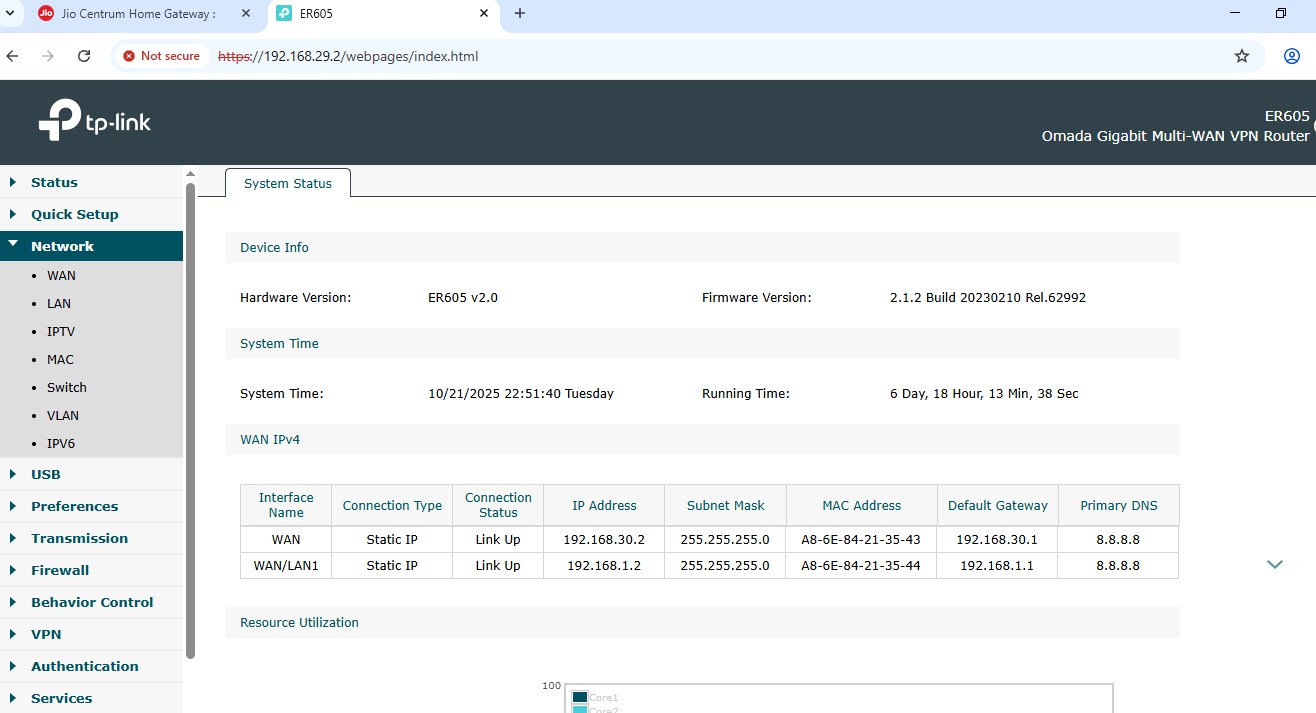
इसके बाद आपका Load Balancer का Output IP address change हो चुका होगा।
🔁 Final Step
एक बार ISP Router और Load Balancer दोनों को Restart ज़रूर करें।
अब आपका नेटवर्क बिना IP conflict के smoothly run करेगा।
📸 (यहाँ एक image जोड़ें — “Final Network Diagram after Configuration”)
💡 Common Mistakes to Avoid
- WAN और LAN series हमेशा unique रखें (Example: WAN – 192.168.29.x, LAN – 192.168.0.x)
- दोनों devices पर एक जैसी IP न दें।
- Save करने के बाद reboot करना न भूलें।
- Firewall या DHCP conflict check करें अगर internet access नहीं मिल रहा है।
- हमेशा LAN cable connections को properly plug करें (WAN port से router, LAN port से switch)।
⚙️ Best Practices
- ISP router में DHCP enable रखें और TP-Link में DHCP को अलग range दें।
- Future maintenance के लिए IP planning लिखकर रखें।
- TP-Link Omada Controller का use करें अगर आप multiple devices remotely manage करना चाहते हैं।
✅ Conclusion
अगर आप भी TP-Link ER605 configure करते समय WAN और LAN IP conflict issue face कर रहे हैं,
तो ऊपर दिए गए steps को follow करें।
यह एक simple और tested solution है जो आपके network routing problem को solve कर देगा।
अगर यह blog helpful लगा, तो इसे अपने IT team या network engineers के साथ जरूर share करें ताकि वे भी इस problem से बच सकें।
For More latest tech inforamtion/new follow- https://thetrendpulse.com/xiaomi-17-pro-max-launch-price/